🚀 3. Lancer la classe virtuelle
💡 Info : Cette étape concerne l’utilisation de classes virtuelles depuis Moodle en LTI, ainsi que sur le portail national et les plateformes FUN.
- Pour des conseils d’utilisation sur le plugin BBB, rendez-vous sur l’onglet dédié dans la rubrique Créer une classe virtuelle : Ajouter et paramétrer une nouvelle classe BigBlueButton
- Pour un guide d’utilisation sur la plateforme Esup-Pod, contactez le service informatique de votre université, rendez-vous sur Paramétrer et programmer une réunion BBB sur Pod
À l’heure convenue, cliquez sur Lancer la classe virtuelle maintenant dans BBB.

Saisissez votre nom tel que vous souhaitez qu’il apparaisse dans la salle :
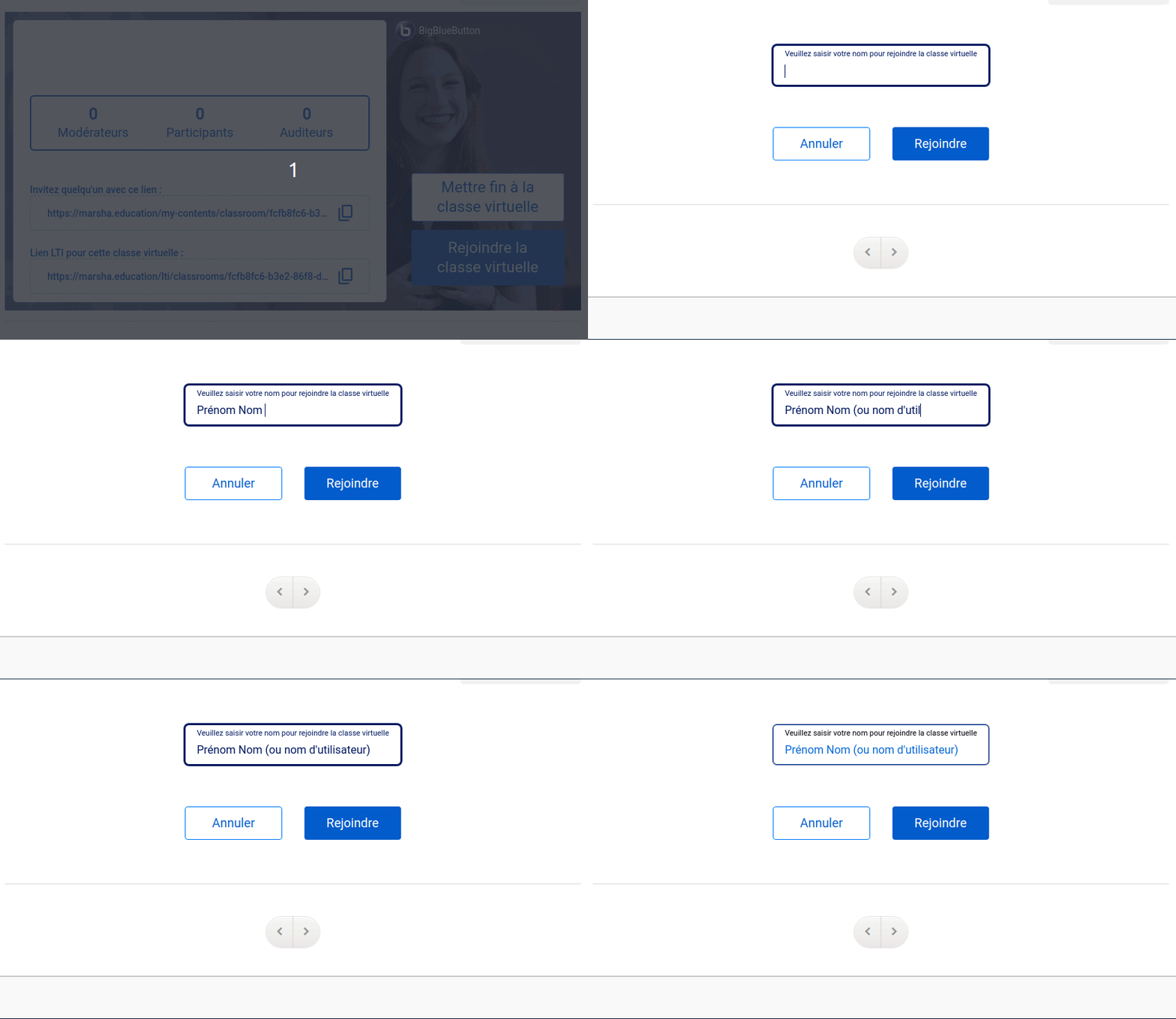
✅ Astuce : Si vous vous connectez depuis le portail national, votre nom sera automatiquement détecté en entrant dans la salle.
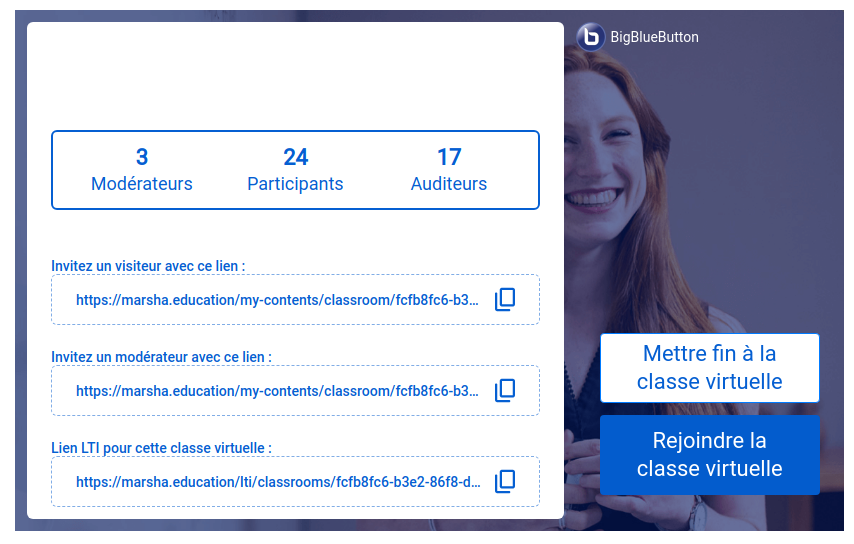
Une fois la salle lancée dans un nouvel onglet, trois compteurs vous sont proposés sur le composant :
- Modérateurs : les membres de l’équipe pédagogique connectés à la classe virtuelle
- Participants : les personnes qui ont activé leur microphone
- Auditeurs : les personnes dans la salle qui ont choisi le mode
Écoute seule
⚠ Pour une utilisation sur les plateformes FUN (Open edX)
Sur les plateformes FUN (Open edX), l’accès LTI est partagé entre tous les membres de l’équipe pédagogique. Cela signifie que si plusieurs personnes participent comme modérateurs, il leur faut rejoindre la classe virtuelle depuis le LMS et non depuis le Studio.
Pour cela, il suffit de :
-
Cliquer sur
Aperçu réel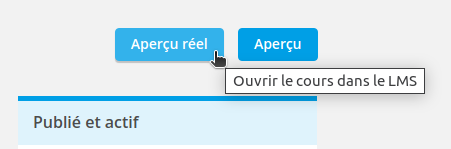
-
Puis
Rejoindre la classe virtuelle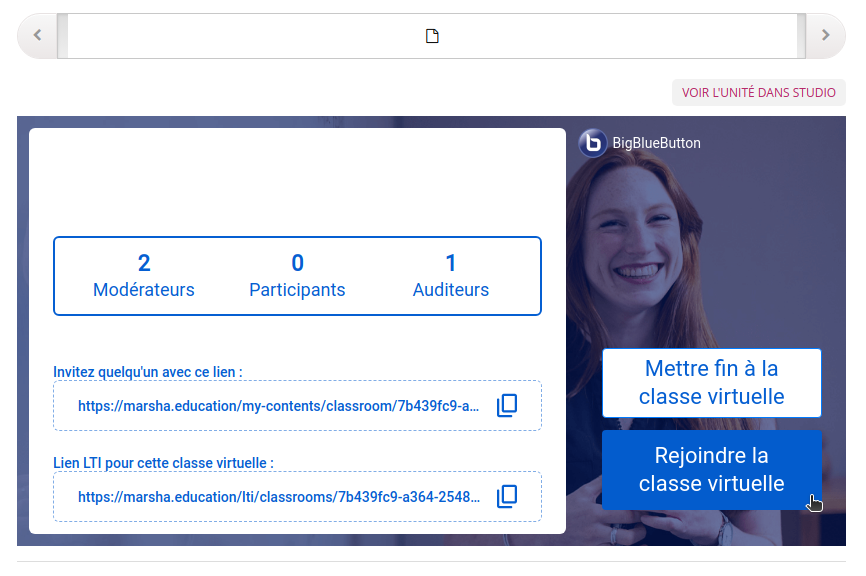
Il est également possible de rejoindre la salle en utilisant le lien d’invitation pour les modérateurs (voir image ci-dessus).