⏹ 5. Mettre fin à la classe virtuelle
- Pour des conseils d’utilisation sur le plugin BBB, rendez-vous sur l’onglet dédié dans la rubrique Créer une classe virtuelle : Ajouter et paramétrer une nouvelle classe BigBlueButton
- Pour un guide d’utilisation sur la plateforme Esup-Pod, contactez le service informatique de votre université, rendez-vous sur Paramétrer et programmer une réunion BBB sur Pod
Une fois que la classe virtuelle est terminée, retournez sur l’interface depuis laquelle vous l’avez lancée.
Avant d’aller plus loin, nous vous recommandons de lire l’encart ci-dessous :
Vous pouvez conserver les éléments suivants :
- Tableau de bord d’activité des participants
- Liste des participants
- Notes partagées
- Discussion publique
- Captures des annotations sur les supports de présentation
L’enregistrement sera en revanche automatiquement récupéré à la fin de la session.
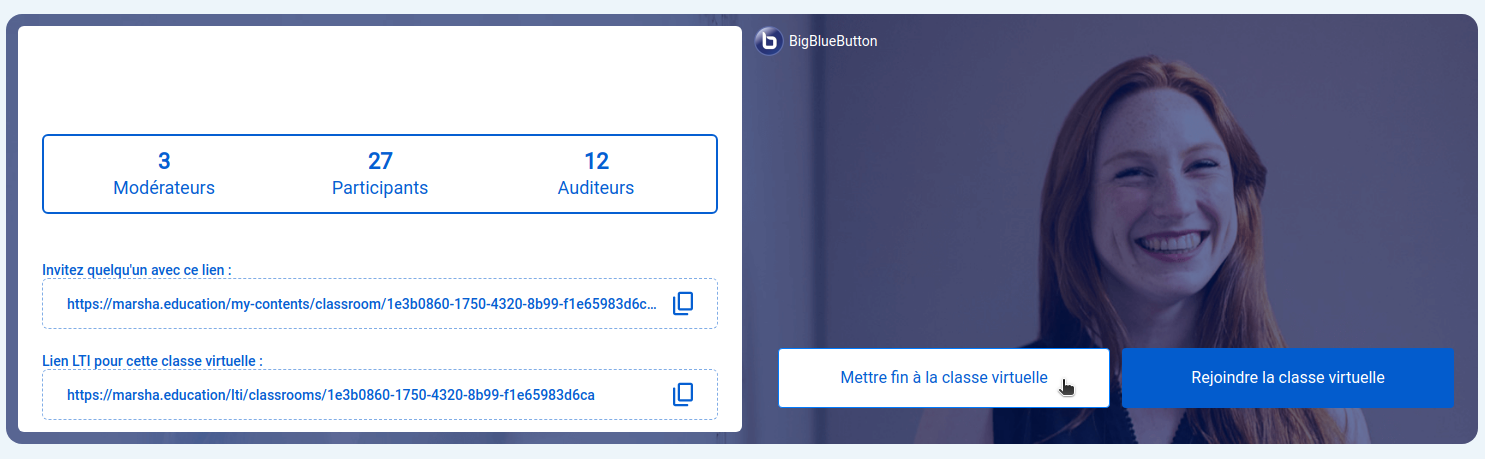
Mettre fin à la classe virtuelle
Lorsque vous souhaitez terminer la classe, cliquez sur le bouton
Mettre fin à la classe virtuelle.
Récupérer l’enregistrement
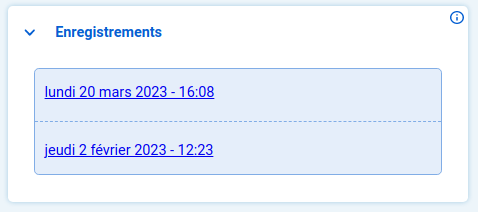
Si vous avez enregistré votre classe virtuelle, vous pouvez récupérer l’enregistrement depuis le tableau de bord de configuration de la salle (voir Enregistrements).
La classe virtuelle peut être réutilisée à volonté : la liste complète des enregistrements pour une même salle s’affichera au format
.mp4 dans le composant Enregistrements.
Reprogrammer une classe virtuelle
Pour ne pas avoir à recréer une classe virtuelle, vous pouvez la reprogrammer à la date de votre choix via le calendrier du composant Planification.
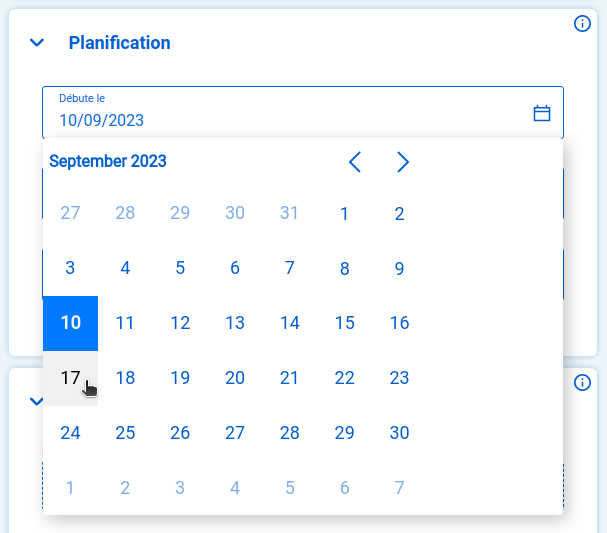
L’écran d’accueil des participants se mettra automatiquement à jour.
Si vous utilisez la classe virtuelle en LTI, vous pouvez copier le
lien LTI pour votre classe virtuelle affiché dans le composant
Invitation
et l’ajouter ailleurs dans votre cours.
Cela vous permet de conserver vos paramétrages, enregistrements et documents partagés.