Depuis le Moodle de votre établissement
Prérequis
Vous pouvez accéder à la solution de classes virtuelles via le plugin BigBlueButton installé dans le Moodle de votre établissement par votre DSI.
- En utilisant le plugin BBB pour Moodle : vos étudiants voient directement dans l’espace de cours Moodle le lien vers la classe virtuelle et peuvent la rejoindre d’un simple clic. Seuls les étudiants inscrits au cours peuvent accéder à la classe virtuelle.
💡 Consultez votre DSI pour savoir si le plugin BigBlueButton est déjà installé dans votre Moodle.
Créer votre ressource classe virtuelle dans un cours
Ajouter une ressource
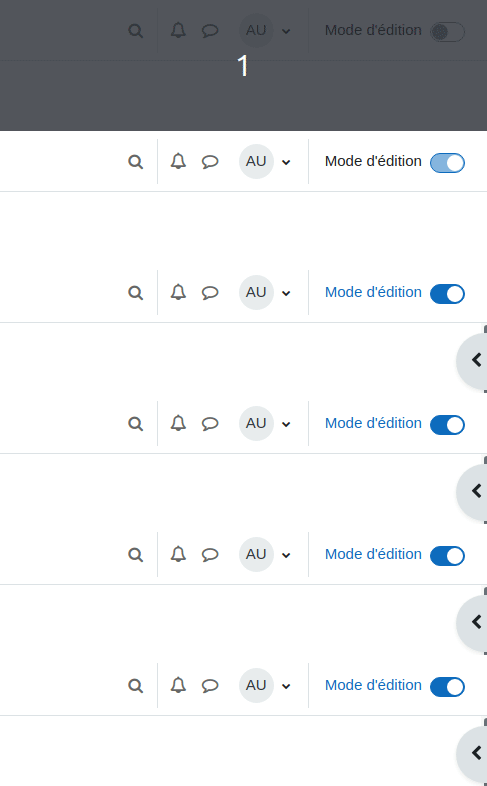
À l’endroit où vous souhaitez ajouter votre classe, basculez en Mode d'édition.
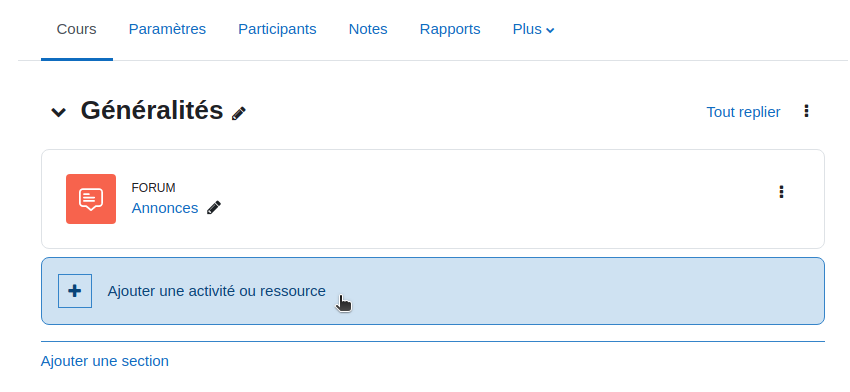
Dans la section du cours de votre choix, choisissez Ajouter une activité ou une ressource.
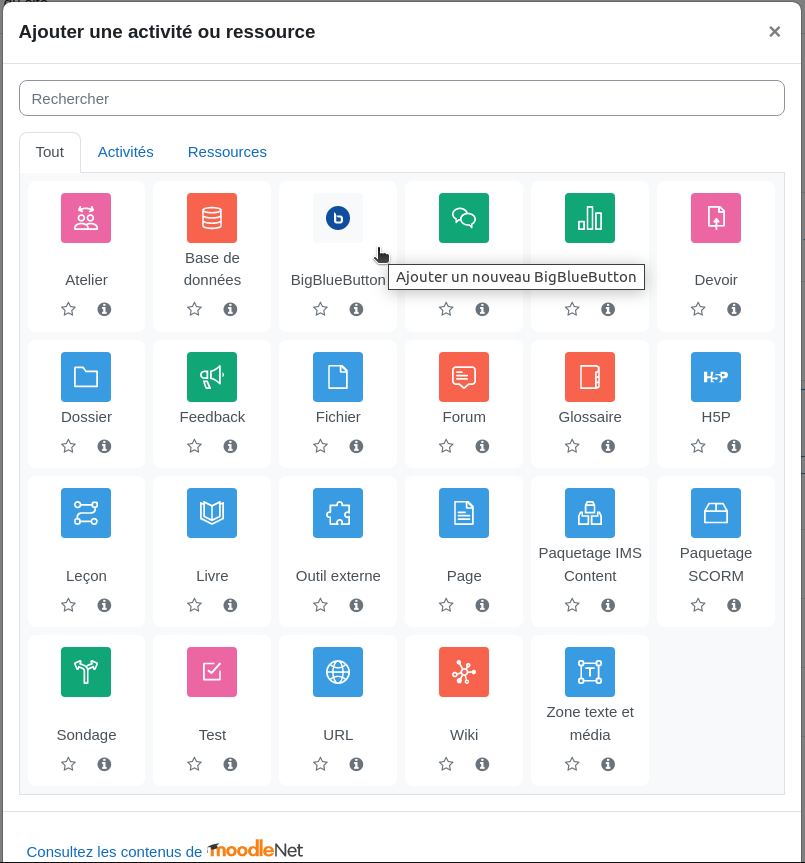
Choisissez l’activité BigBlueButton installée par votre DSI.
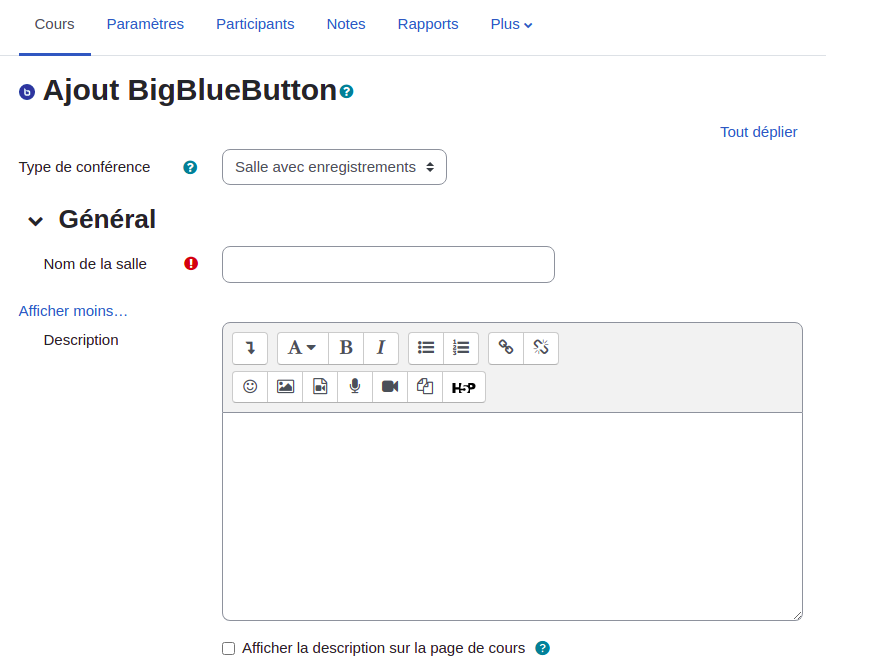
Ajouter et paramétrer une nouvelle classe BigBlueButton
Après avoir cliqué sur l’activité BigBlueButton, vous accédez à la page de configuration de la salle.
Principaux paramétrages
Dans Général, vous pouvez :
- Entrer le
Nom de la salle(champ obligatoire) - Choisir le
Type de conférence(avec ou sans enregistrement, ou “Enregistrement seulement”) - Ajouter une
Descriptionqui s’affichera en haut de l’activité.
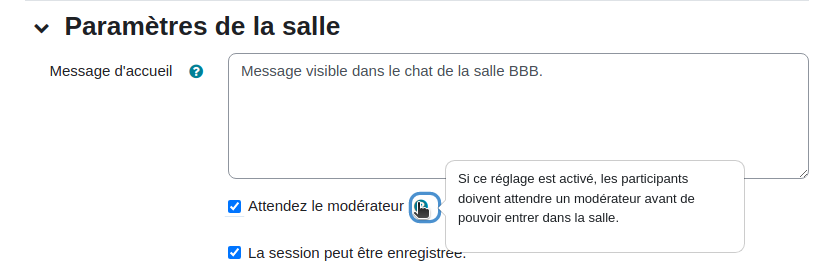
Les Paramètres de la salle permettent :
- D’afficher un message d’accueil
- D’afficher le message “La session peut être enregistrée”
- D’activer la salle d’attente
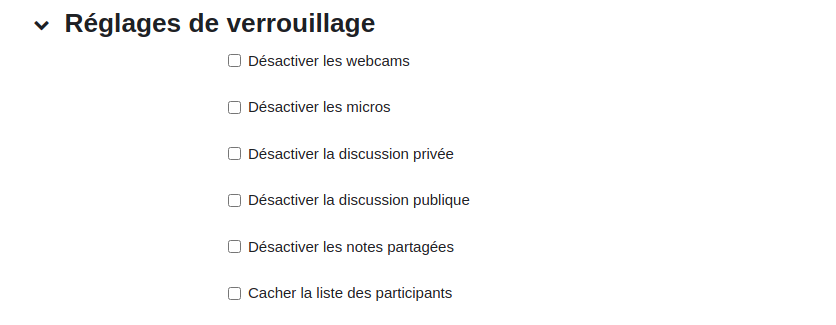
Les Réglages de verrouillage permettent de désactiver des fonctions (webcam, micros, chat privé/public, notes) et de masquer la liste des participants.
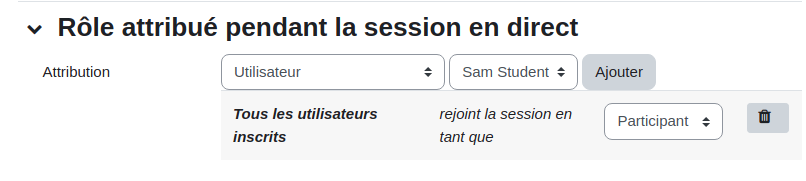
Via Rôle attribué pendant la session, vous pouvez prédéfinir le statut (participant ou modérateur) selon les inscrits.

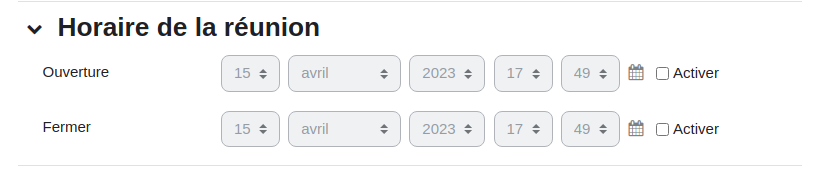
Vous pouvez également planifier l’affichage de votre salle via Horaire de la réunion.
Lancer et animer la classe virtuelle
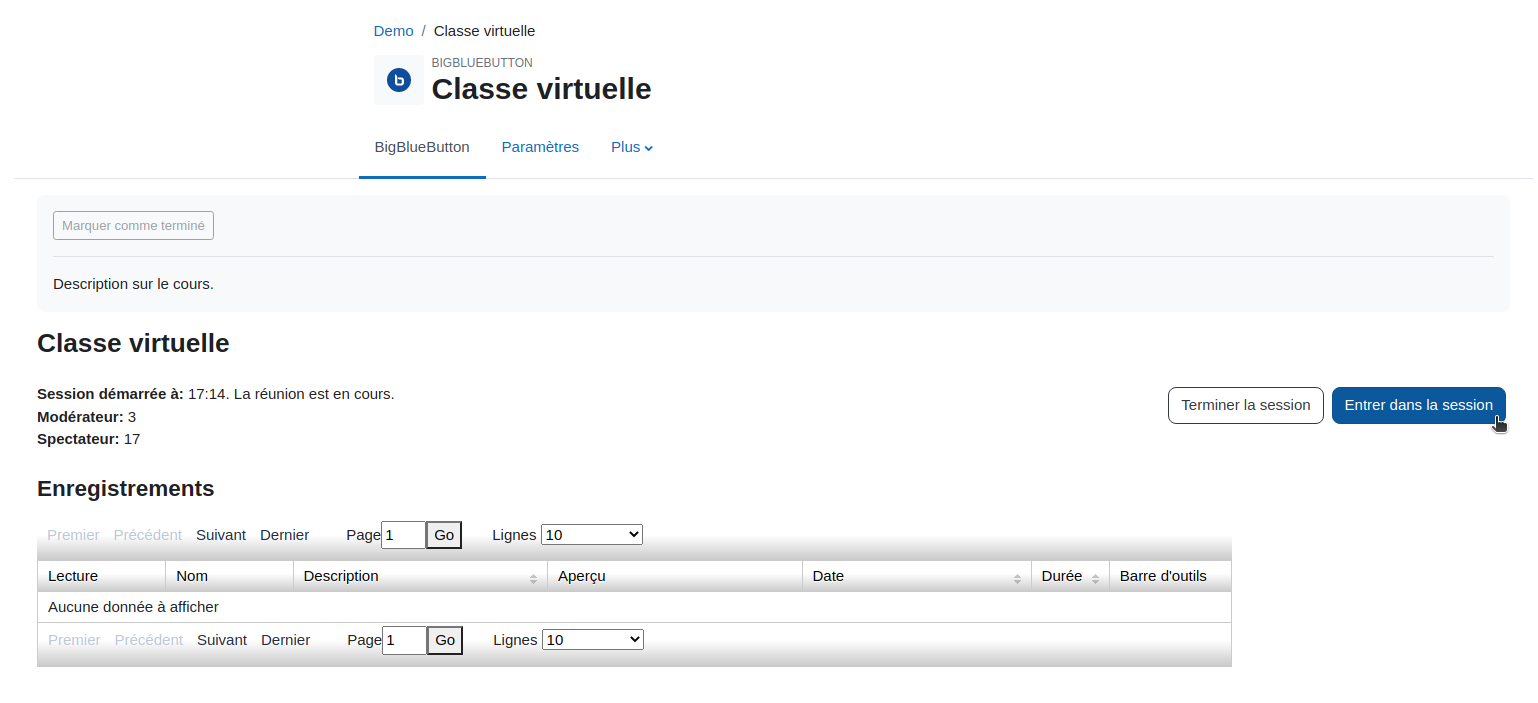
À l’heure prévue, cliquez sur Entrer dans la session pour rejoindre la classe dans un nouvel onglet.
Mettre fin à la classe virtuelle
Avec le plugin BBB, l’interface enseignant et apprenant est identique, à l’exception du bouton
Terminer la session réservé à l’enseignant-modérateur.
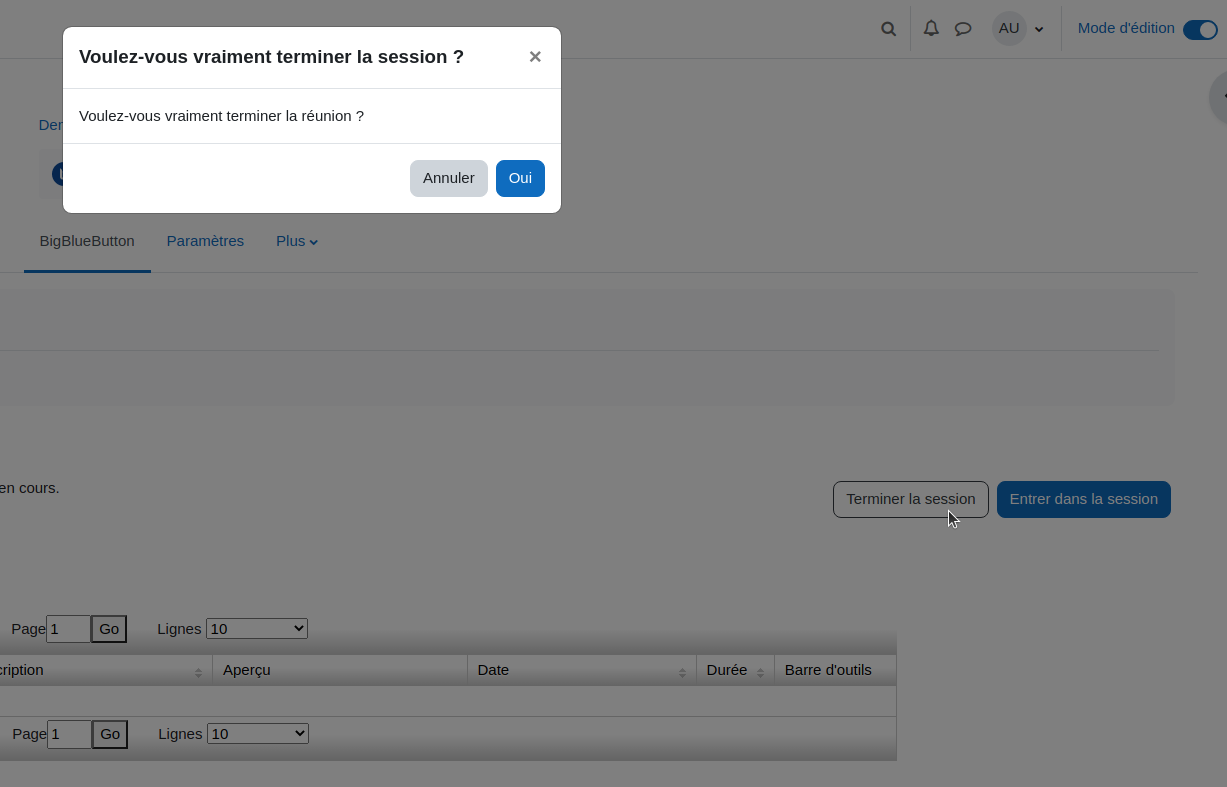
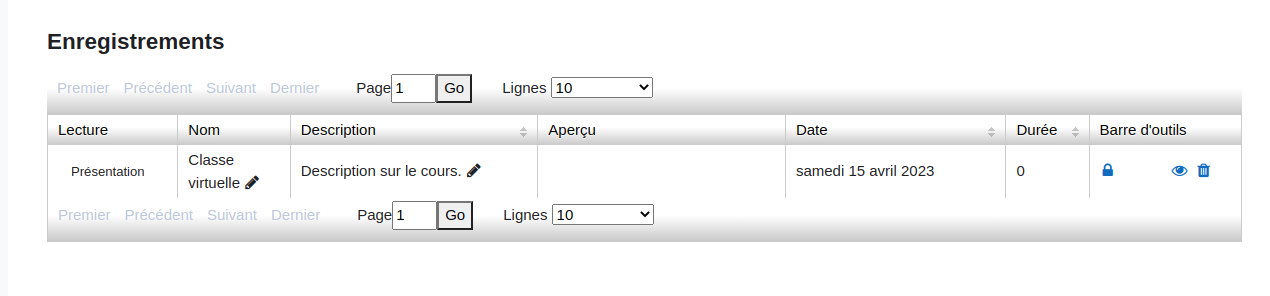
Si la classe a été enregistrée, l’enregistrement apparaîtra dans le tableau des Enregistrements, accessible à tous les participants.
Depuis cette interface, vous pouvez :
- Visionner l’enregistrement
- Modifier le nom et la description
- Rendre le partage public (icône cadenas)
- Masquer l’enregistrement (icône œil)
- Supprimer l’enregistrement (icône corbeille)
Documentation complémentaire
- Page du plugin BigBlueButtonBN (en anglais, avec vidéo).
- Rubrique Moodle du centre d’aide BigBlueButton (en anglais).