🎛 2. Configurer la classe virtuelle
Vous trouverez sur cette page toutes les options pour préparer votre classe virtuelle, indépendamment de la plateforme que vous utilisez.
- Pour des conseils d’utilisation sur le plugin BBB, rendez-vous sur l’onglet dédié dans la rubrique Créer une classe virtuelle : Ajouter et paramétrer une nouvelle classe BigBlueButton
- Pour un guide d’utilisation sur la plateforme Esup-Pod, contactez le service informatique de votre université, rendez-vous sur Paramétrer et programmer une réunion BBB sur Pod
Une fois la salle créée, un écran de configuration apparaît.
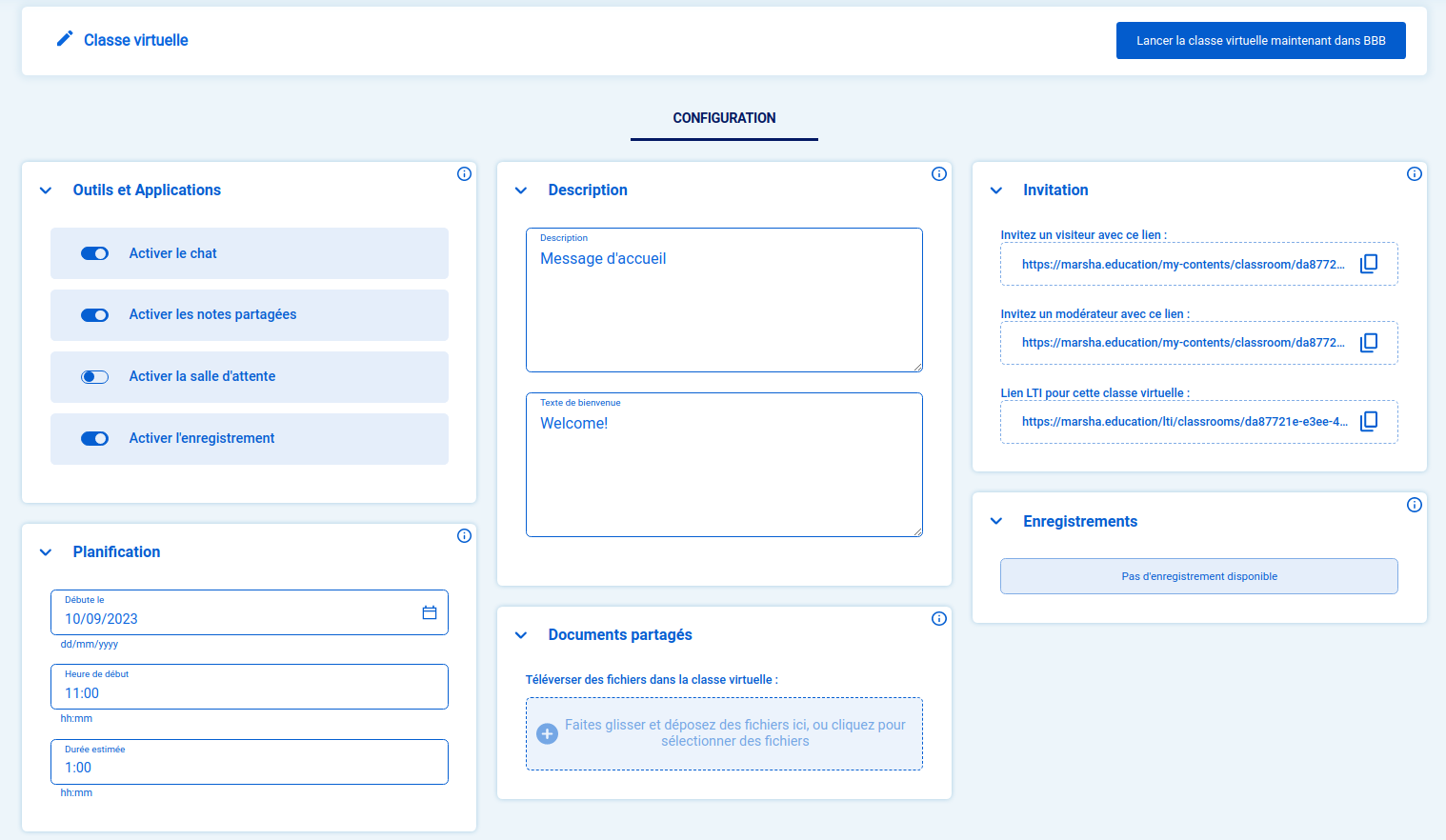
Titre et lancement
Si vous souhaitez démarrer la classe immédiatement, vous pouvez simplement saisir un titre et cliquer sur
Lancer la classe virtuelle maintenant dans BBB :

Vous pouvez aussi planifier et préparer votre classe à l’aide des widgets suivants.
Description
Pour saisir des messages d’accueil pour vos participants.
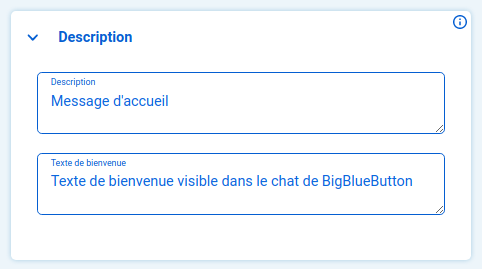
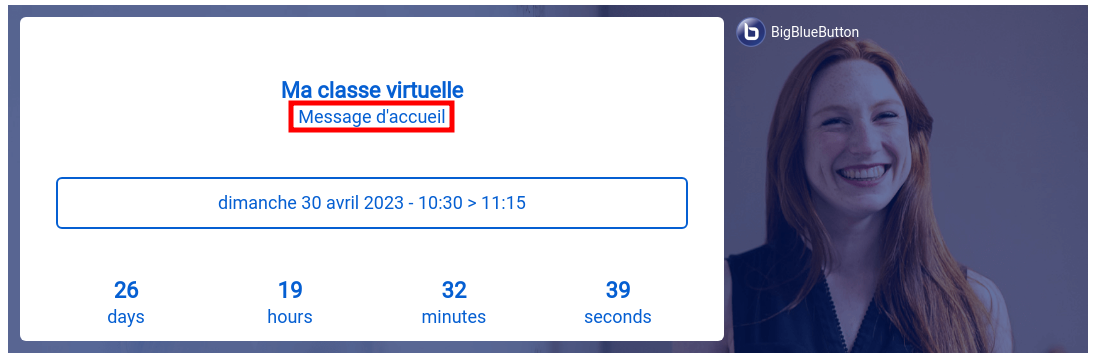
- Le champ Description correspond au texte d’affichage sur l’écran d’attente côté LMS
 .
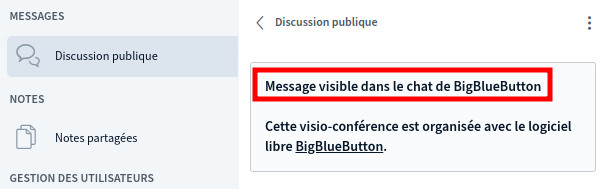
. - Le Texte de bienvenue s’affichera au niveau du chat dans BigBlueButton
 .
.
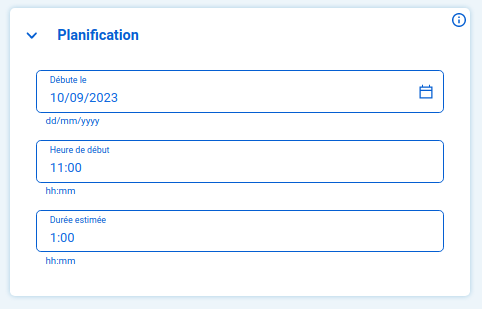
Planification
Pour planifier votre classe virtuelle avec une date et heure de début et une durée estimée.
Invitation
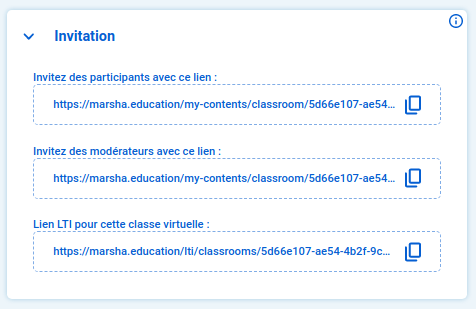
Pour partager votre classe virtuelle.
- Lien d’invitation pour les participants : permet d’inviter des personnes qui ne sont pas inscrites au cours (lien public).
- Lien d’invitation pour les modérateurs : permet d’inviter des personnes qui rejoindront avec des droits de modération équivalents aux vôtres.
- Lien d’intégration en LTI : pour intégrer votre salle dans un autre cours sur le LMS.
Outils et applications
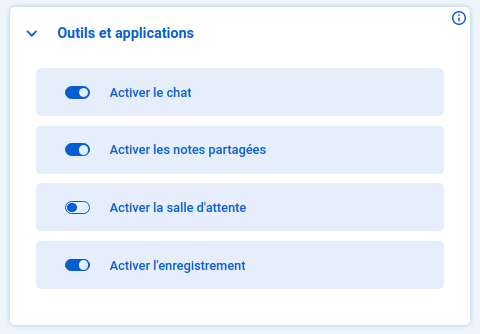
Pour activer les fonctionnalités suivantes en amont de la classe virtuelle :
- Chat (« Discussion publique » sur BBB)
- Notes partagées
- Salle d’attente (tout le monde entrera sans validation)
- Enregistrement (le bouton Enregistrer ne s’affichera pas dans BBB)
Documents partagés
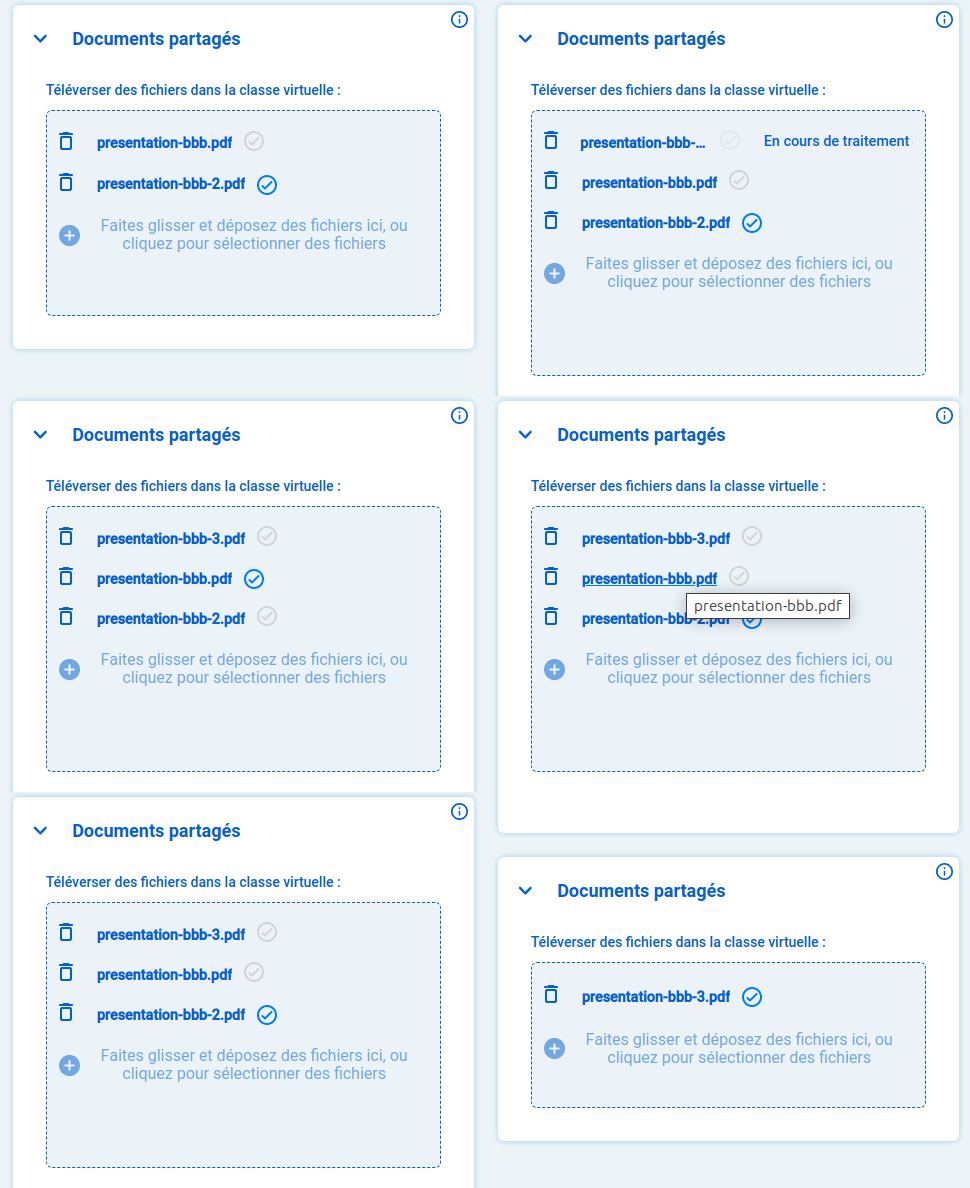
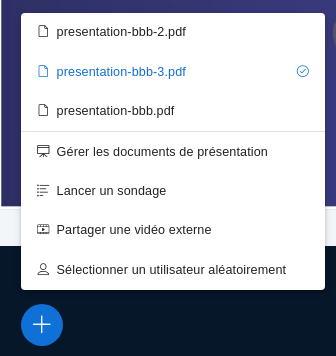
Pour charger vos présentations au format PDF via glisser-déposer ou en sélectionnant votre fichier local, et choisir celle qui doit s’afficher au lancement de la classe.

Sélectionnez la présentation par défaut en cliquant sur la coche à droite :
Les fichiers chargés seront accessibles depuis la classe BigBlueButton :
Enregistrements
Pour récupérer vos enregistrements au format .mp4 après la classe virtuelle.
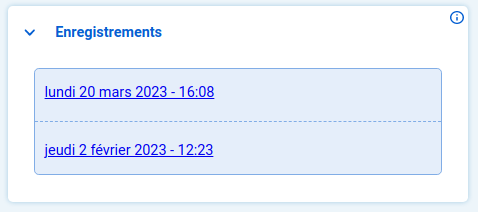
- Tous les moments enregistrés au cours d’une session sont proposés dans un seul fichier.
- Vous pourrez enregistrer la session à chaque fois que vous relancerez la classe.
Une fois votre classe planifiée, un écran d’attente s’affichera pour les participants (dans le LMS, sur la plateforme de votre choix ou depuis le lien d’invitation) :

Il est temps désormais de voir comment lancer et animer votre classe virtuelle.