4. Animer la classe virtuelle avec BigBlueButton
En cliquant sur le bouton Rejoindre à l’heure prévue, un nouvel onglet s’ouvre et vous êtes désormais dans la salle BigBlueButton. Vous pouvez alors profiter de toutes les fonctionnalités de la version 2.6 de cette solution.

Activation du micro et de la caméra
Rejoindre l’audio de la réunion
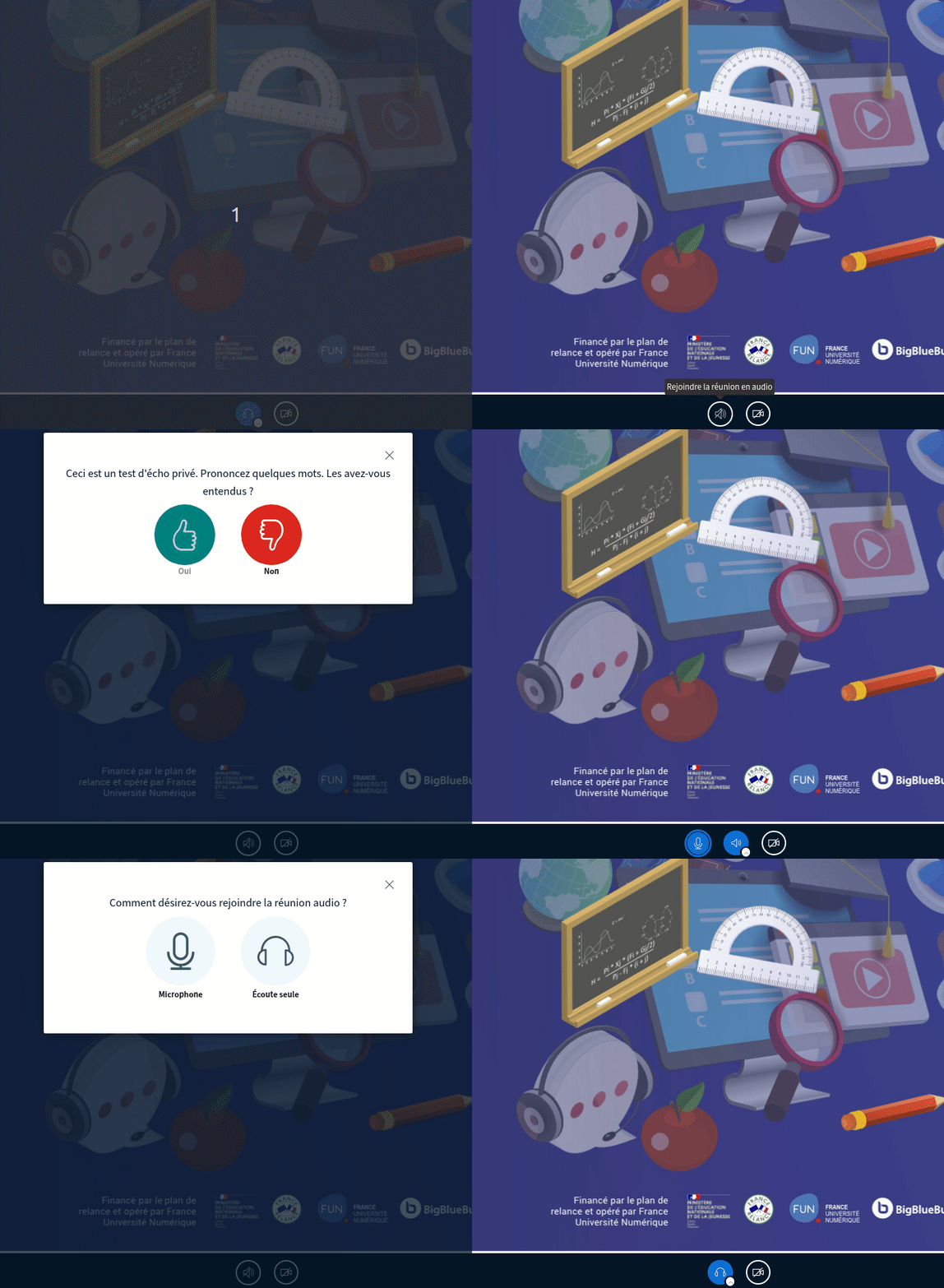
Une fois dans la salle, tous les utilisateurs devront choisir entre Microphone et Écoute seule.

et valider un test d’écho :

En cas de problème, la réponse Non proposera des choix supplémentaires de microphone et haut-parleur :

Le mode Écoute seule ne permet pas de prendre la parole.
Il est néanmoins possible de changer d’avis et de rejoindre la discussion en cliquant sur
Quitter l'audio de la réunion (icône Casque) et en modifiant son choix.
Partager sa caméra
La caméra des participants n’est pas activée par défaut.
Cliquez sur le bouton Partager webcam
 et autorisez l’utilisation via votre navigateur
 .
.
Un menu vous propose alors de choisir votre caméra, sa qualité et un arrière-plan :

 ou désépingler les caméras
 des participants.
Accueil des participants
Gestion de la salle d’attente
Par défaut, l’entrée des participants se fera dans une salle d’attente :
 Vous serez notifié·e de leur arrivée
 .
.
En cliquant sur Utilisateurs en attente, vous pourrez :
- Autoriser ou rejeter les demandes globalement
- Mémoriser ce choix pour les nouveaux arrivants
- Traiter les demandes au cas par cas
- Écrire un message à tous ou à certains utilisateurs en attente

Discussion publique et messages privés
Si vous avez saisi un Texte de bienvenue à l’étape de configuration, il s’affichera dans le chat.
Vous pouvez participer à la discussion publique ou envoyer un message privé.

Modération et présentation
Les rôles
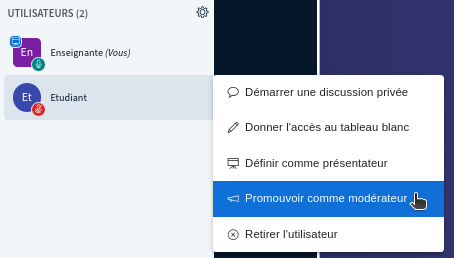
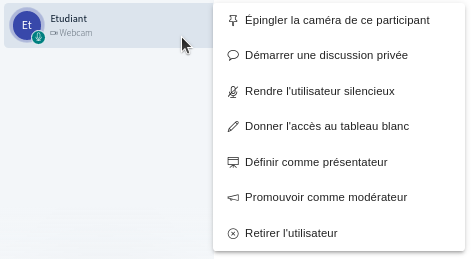
Les modérateurs et participants ont des statuts différents : carré pour les modérateurs, rond pour les participants. Vous pouvez changer ces rôles :
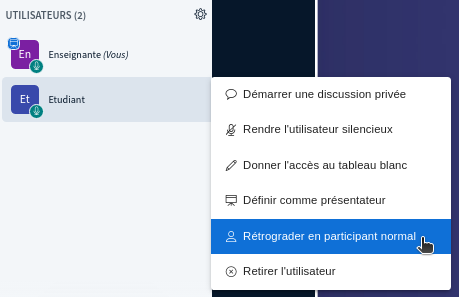
En tant que modérateur, vous disposez de permissions spécifiques :
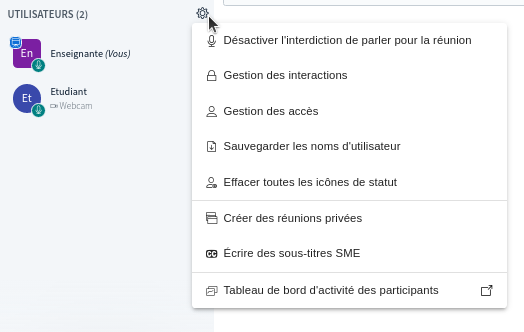
Une gestion globale est accessible via la roue crantée :
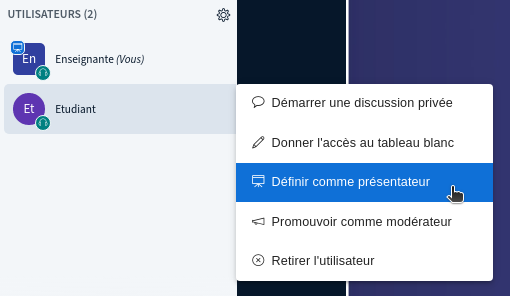
Le rôle de présentateur
Un seul présentateur à la fois. Ce rôle peut être donné à un participant sans le promouvoir modérateur.
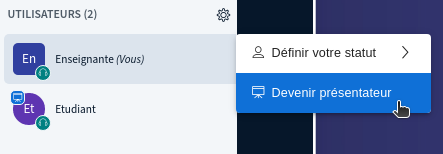
Le menu Actions (cercle bleu en bas à gauche) permet d’accéder aux options de présentation :

Le présentateur peut :
- Gérer les documents
- Lancer un sondage
- Partager une vidéo
- Choisir un utilisateur aléatoirement
- Partager son écran
- Écrire ou dessiner sur le tableau blanc
Enregistrement de la classe
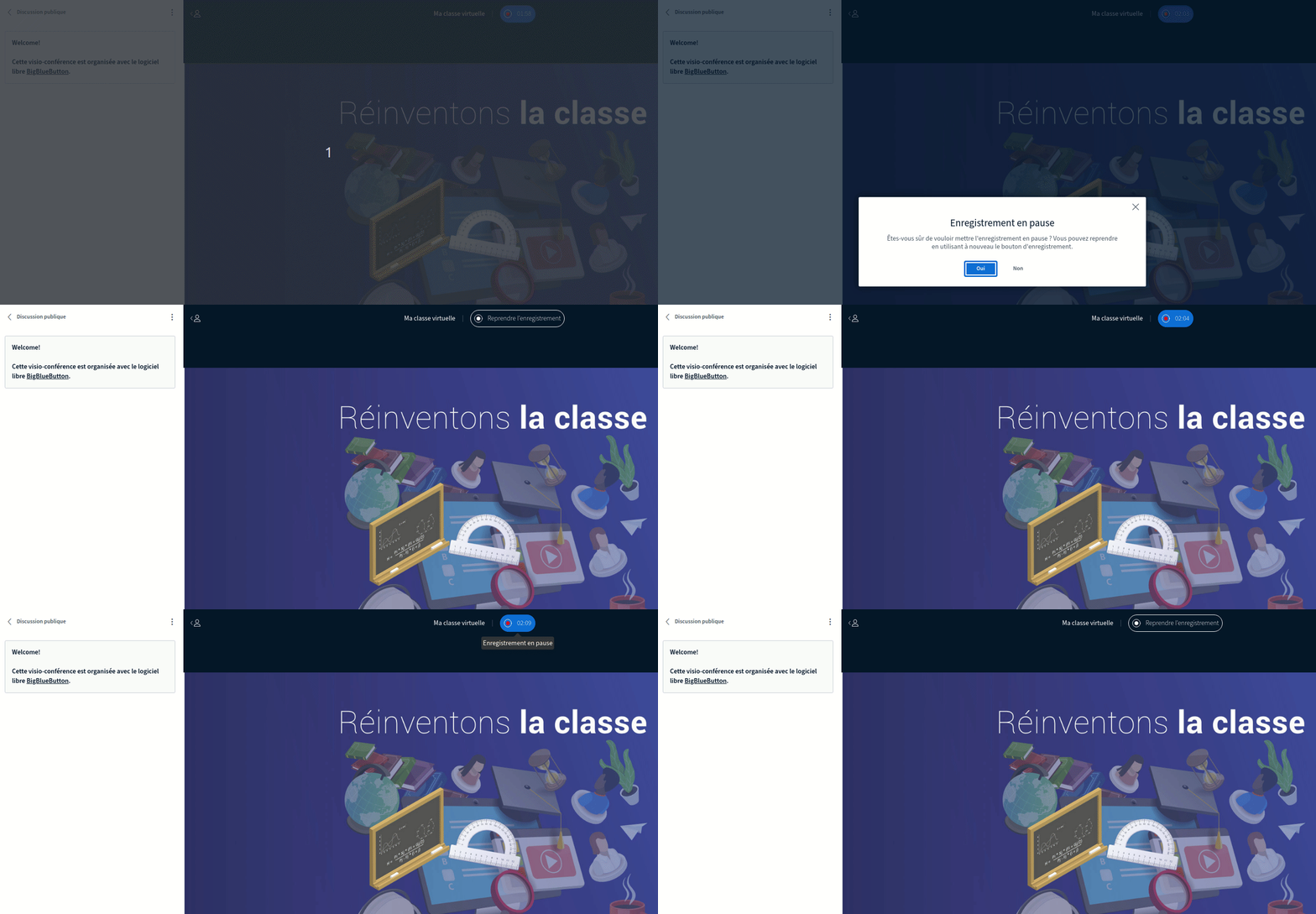
Les classes peuvent être enregistrées via le bouton Commencer l'enregistrement.
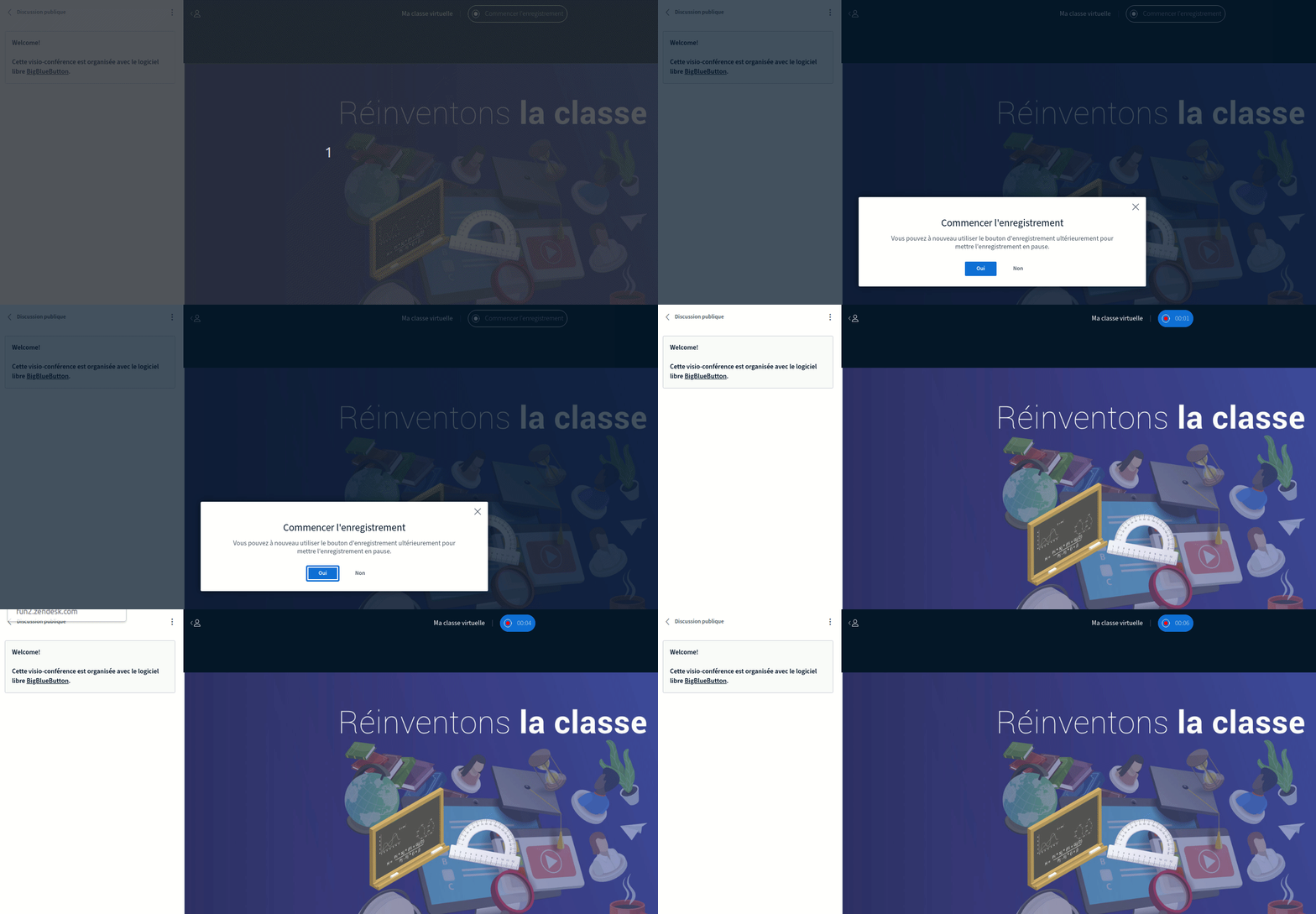
Vous pouvez arrêter et reprendre à volonté :