Depuis le portail national des classes virtuelles
Marsha[1] est un portail national de mutualisation de contenus pédagogiques pour l’Enseignement Supérieur et la Recherche (ESR). Développé dans le cadre du Plan de relance, il vous permet de créer facilement des classes virtuelles BigBlueButton.
En tant qu’enseignant, vous pouvez vous y connecter avec votre identifiant universitaire et :
- préparer en amont votre classe virtuelle et en programmer la date et l’heure ;
- téléverser dans l’application vos supports de présentation au format PDF pour qu’ils soient automatiquement disponibles dans la classe virtuelle dès l’ouverture ;
- générer un lien d’invitation pour inviter également des participants externes ;
- récupérer l’enregistrement à la fin de la classe virtuelle.
Suivez les étapes suivantes pour créer facilement des classes virtuelles pour vos étudiants.
I. Connexion au portail national
- Rendez-vous sur le portail via l’adresse https://classe-virtuelle.numerique-esr.fr.
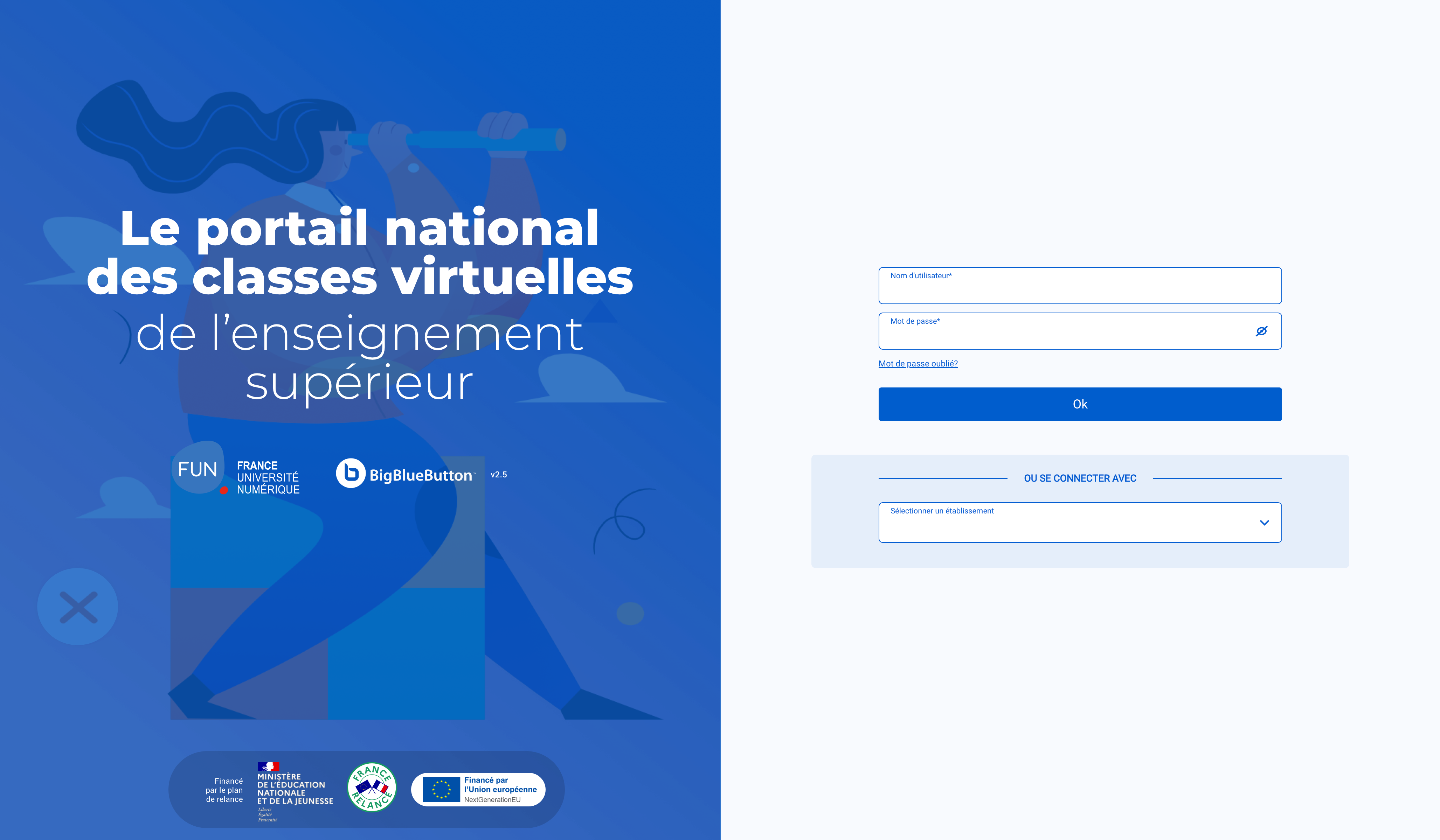
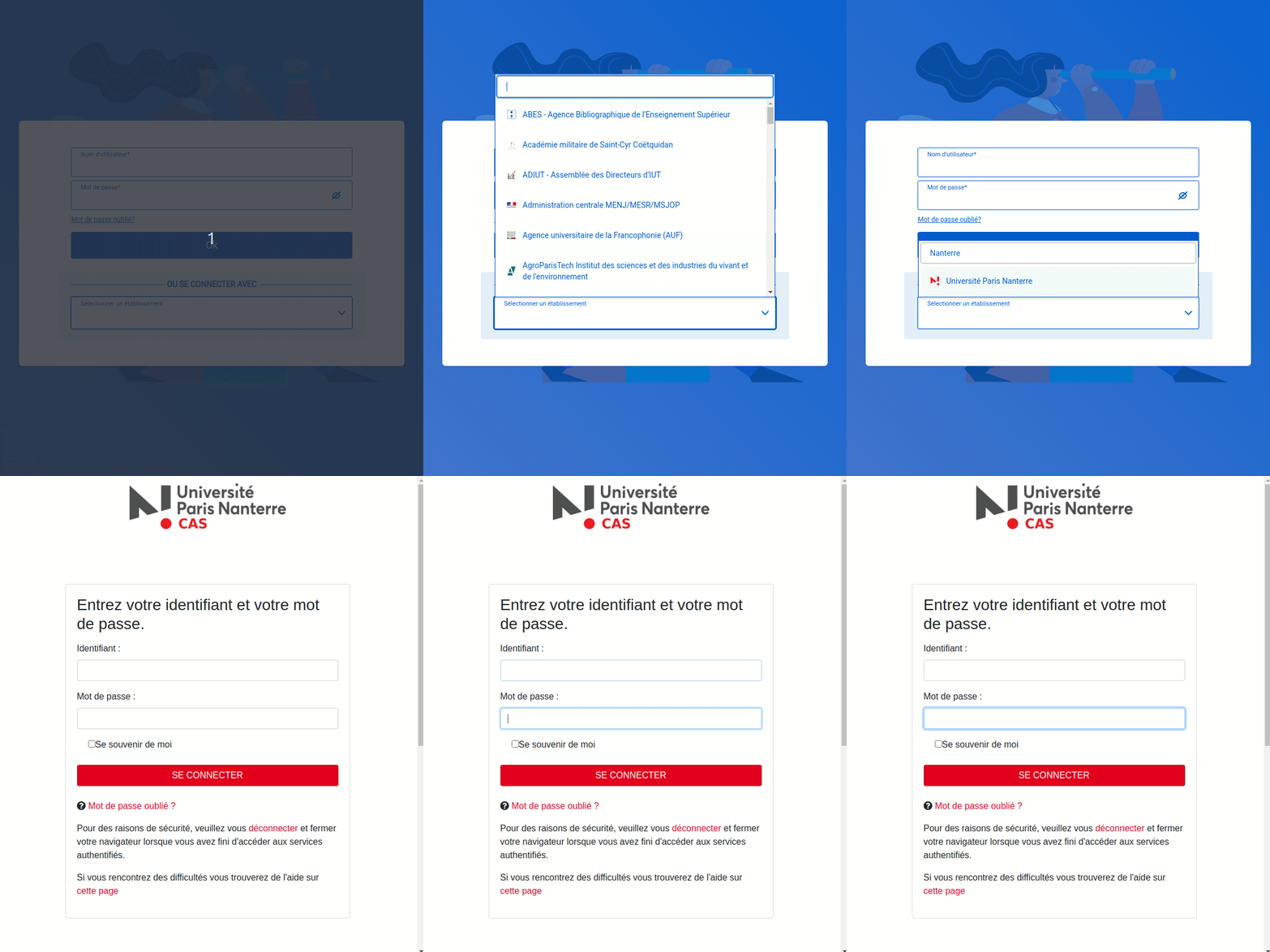
- Sur la page d’accueil, saisissez le nom de votre établissement dans le menu déroulant.
- Entrez vos identifiants universitaires sur la page qui s’ouvre.
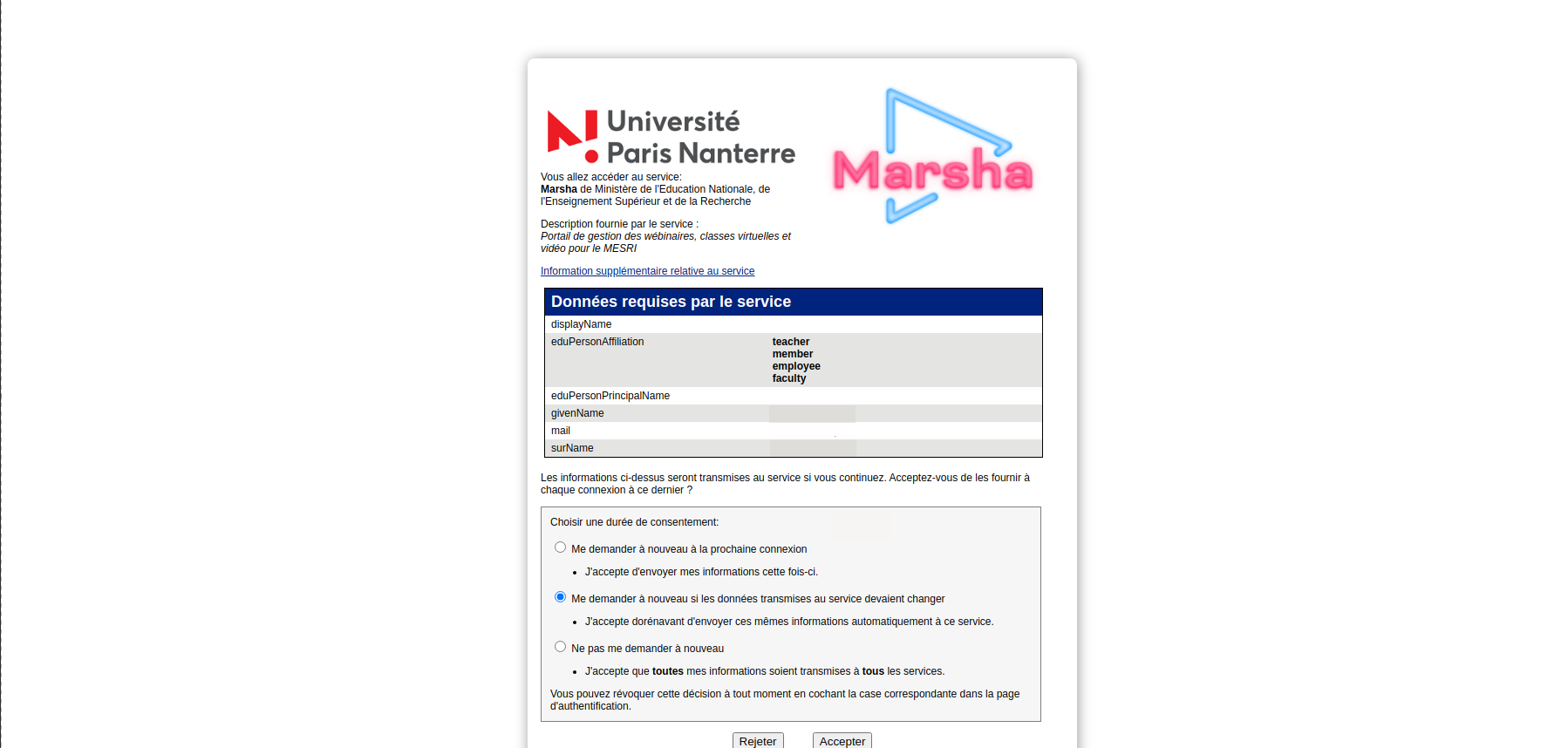
- Après la saisie de vos identifiants, il vous sera demandé de donner vos préférences concernant le transfert des données (voir tableau affiché).
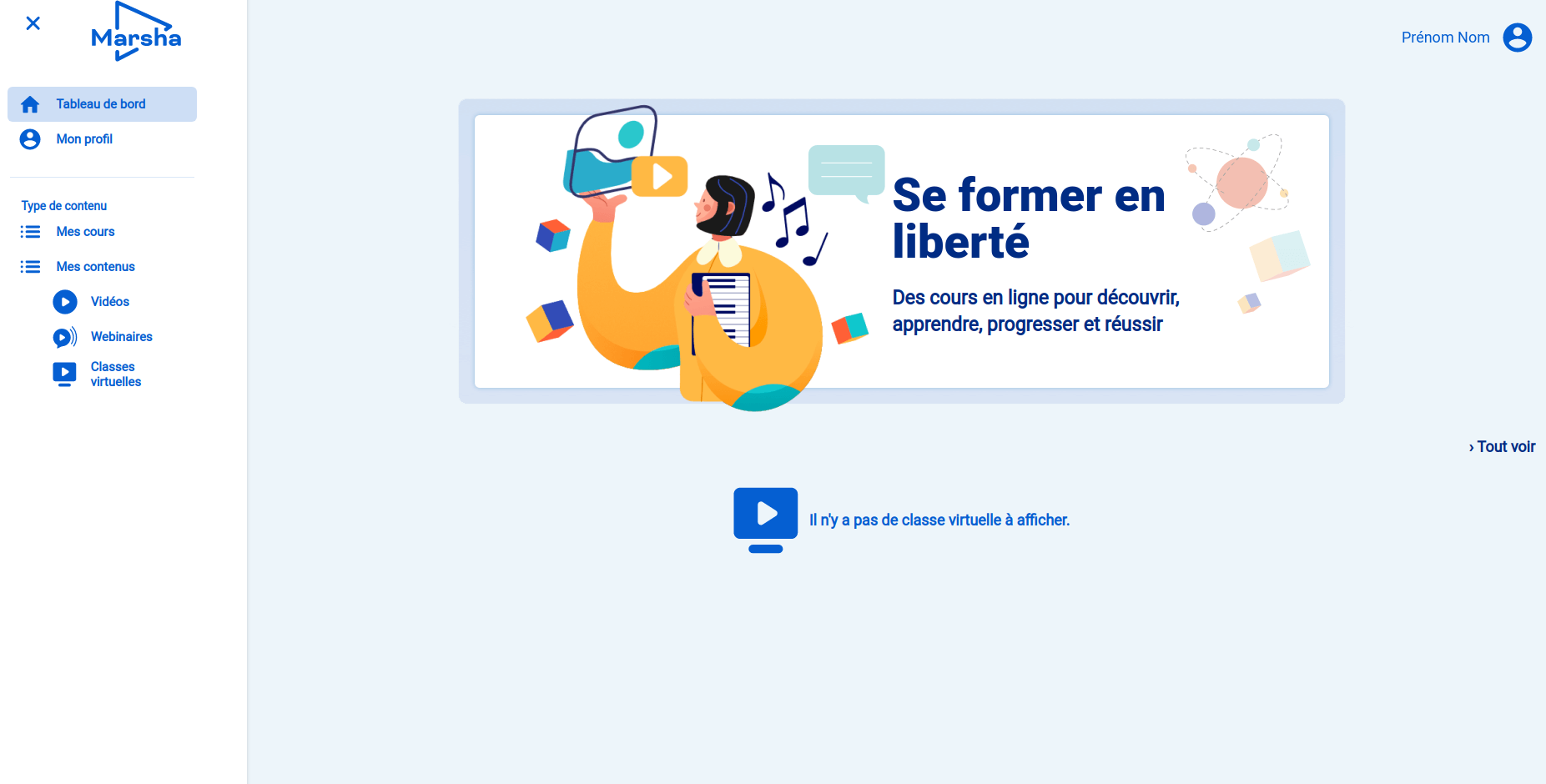
- Vous avez désormais accès au portail !
II. Créer votre classe virtuelle
A. Créer votre premier cours
Avant de pouvoir créer votre première classe virtuelle, il est nécessaire de créer un cours.
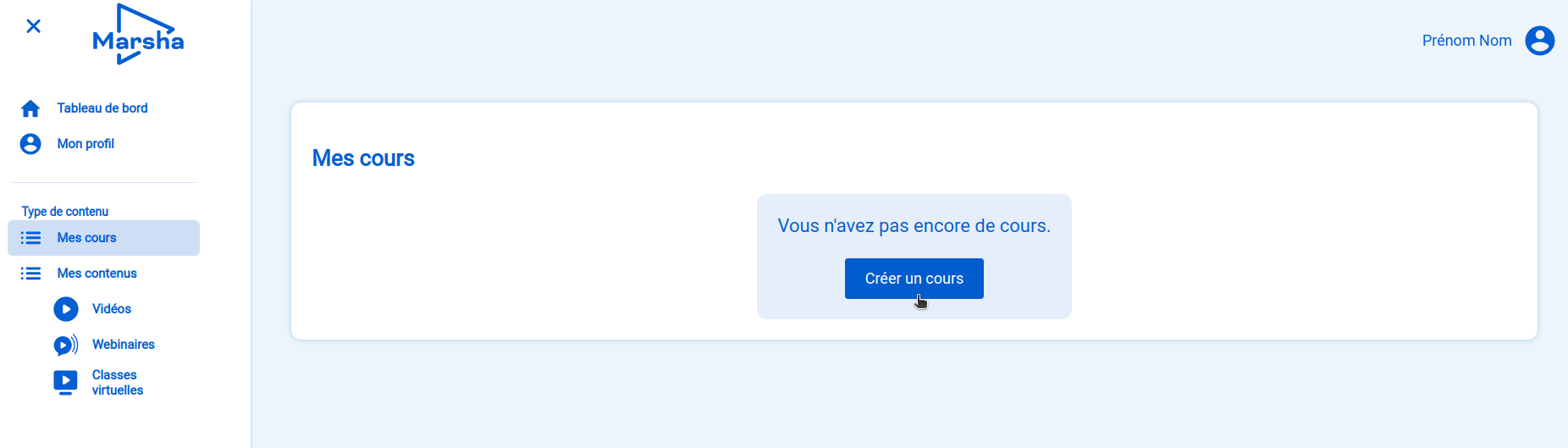
Sélectionnez Mes cours dans le menu de gauche puis cliquez sur Créer un cours.
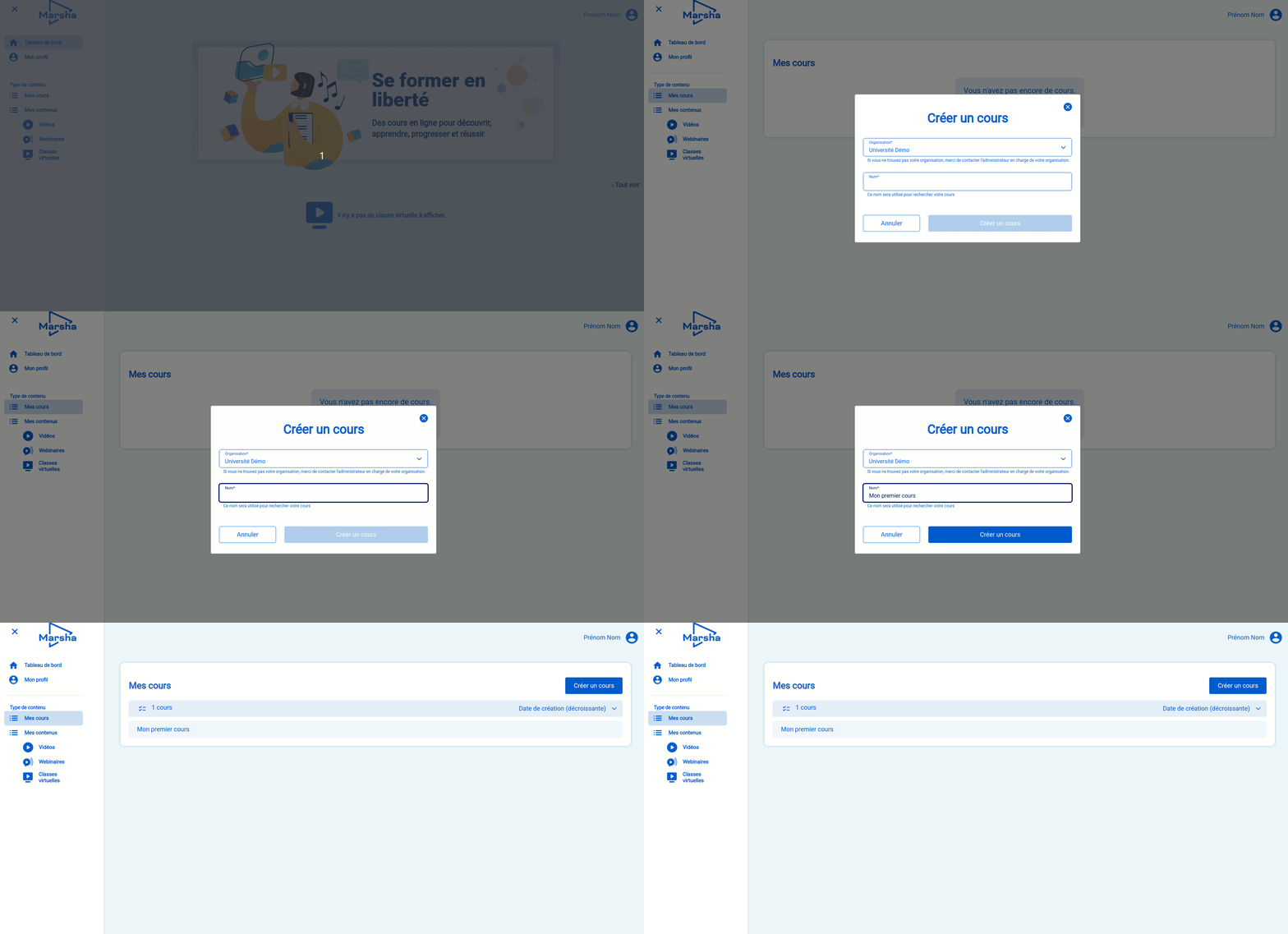
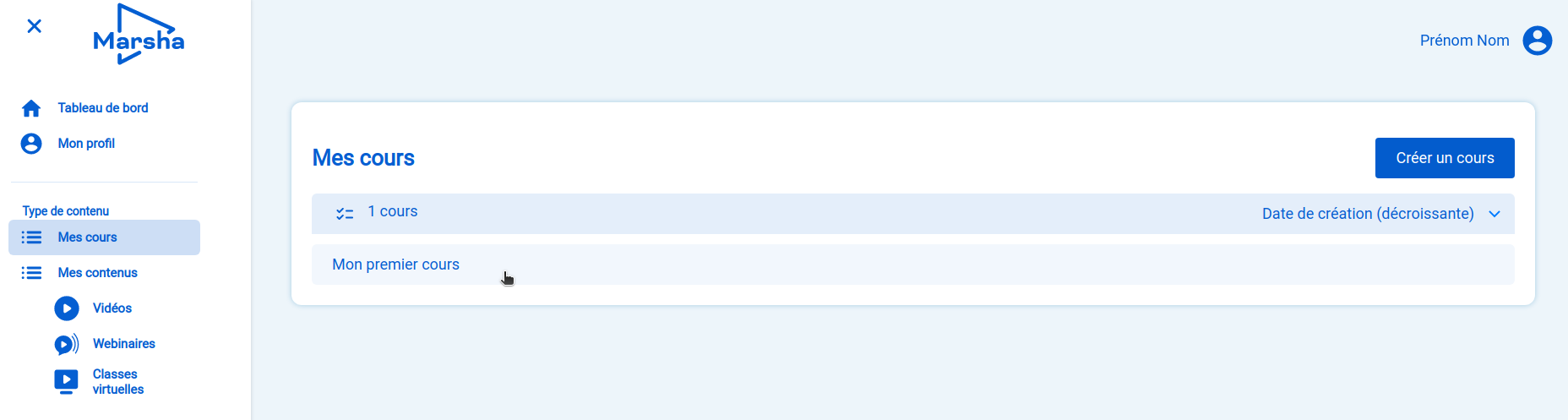
Les cours fonctionnent comme des listes de lecture pour organiser et partager vos ressources.
Partagez un cours au sein de votre organisation (facultatif)
Lorsque vous créez un cours, le rôle d’Administrateur vous est attribué par défaut.
Pour partager les ressources d’un cours avec vos collègues (afin qu’ils puissent co-gérer vos classes virtuelles), sélectionnez le cours dans Mes cours.
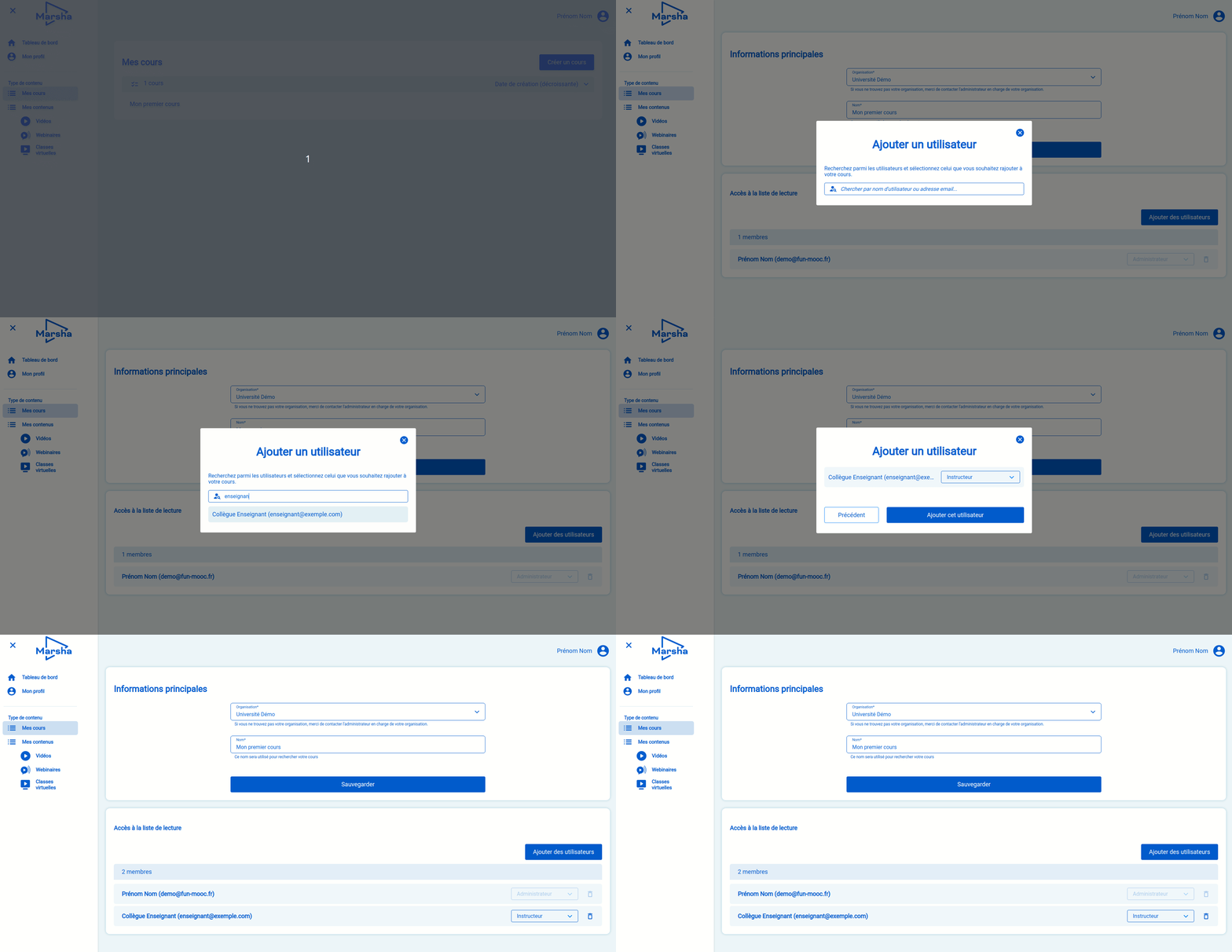
Cliquez sur Ajouter des utilisateurs, puis saisissez le nom ou l’adresse email d’un membre de votre établissement inscrit sur le portail.
Attribuez-lui un rôle :
- Administrateur : peut gérer les accès, voir toutes les classes du cours et en créer de nouvelles ;
- Instructeur : peut ajouter et lancer des classes, sans modifier les accès ni voir vos classes existantes.
B. Créer votre première classe virtuelle
Une fois votre cours créé, vous pouvez créer votre première classe virtuelle.
- Sélectionnez
Classes virtuellesdans le menu de gauche ; - Cliquez sur
Créer une classe virtuelle.
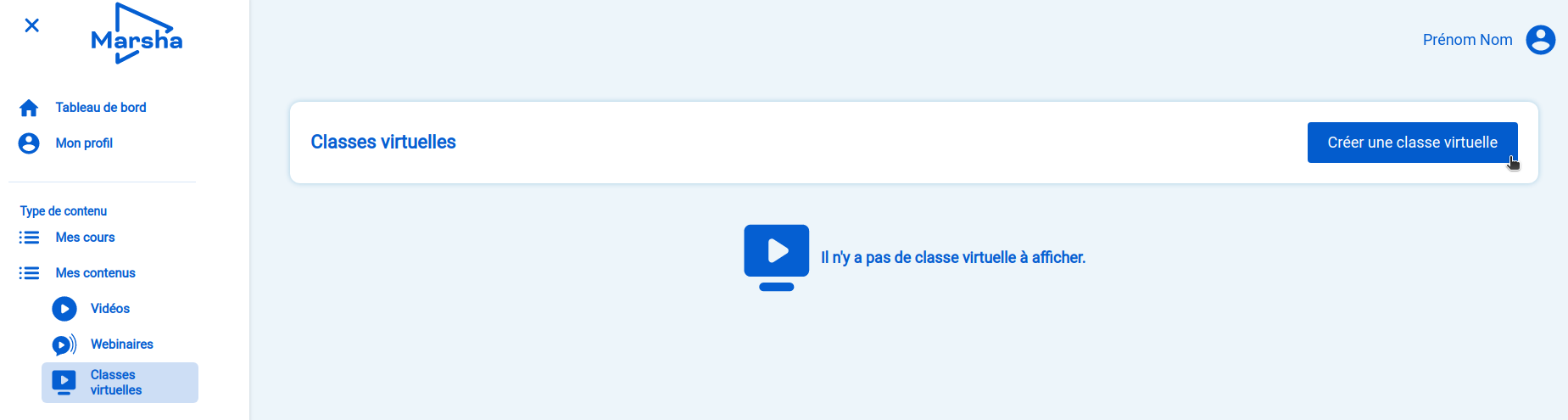
Sur cette nouvelle page :
- Donnez un titre à votre classe virtuelle ;
- Sélectionnez le cours auquel l’associer ;
- Ajoutez une description (facultatif) ;
- Cliquez sur
Ajouter une classe virtuelle.
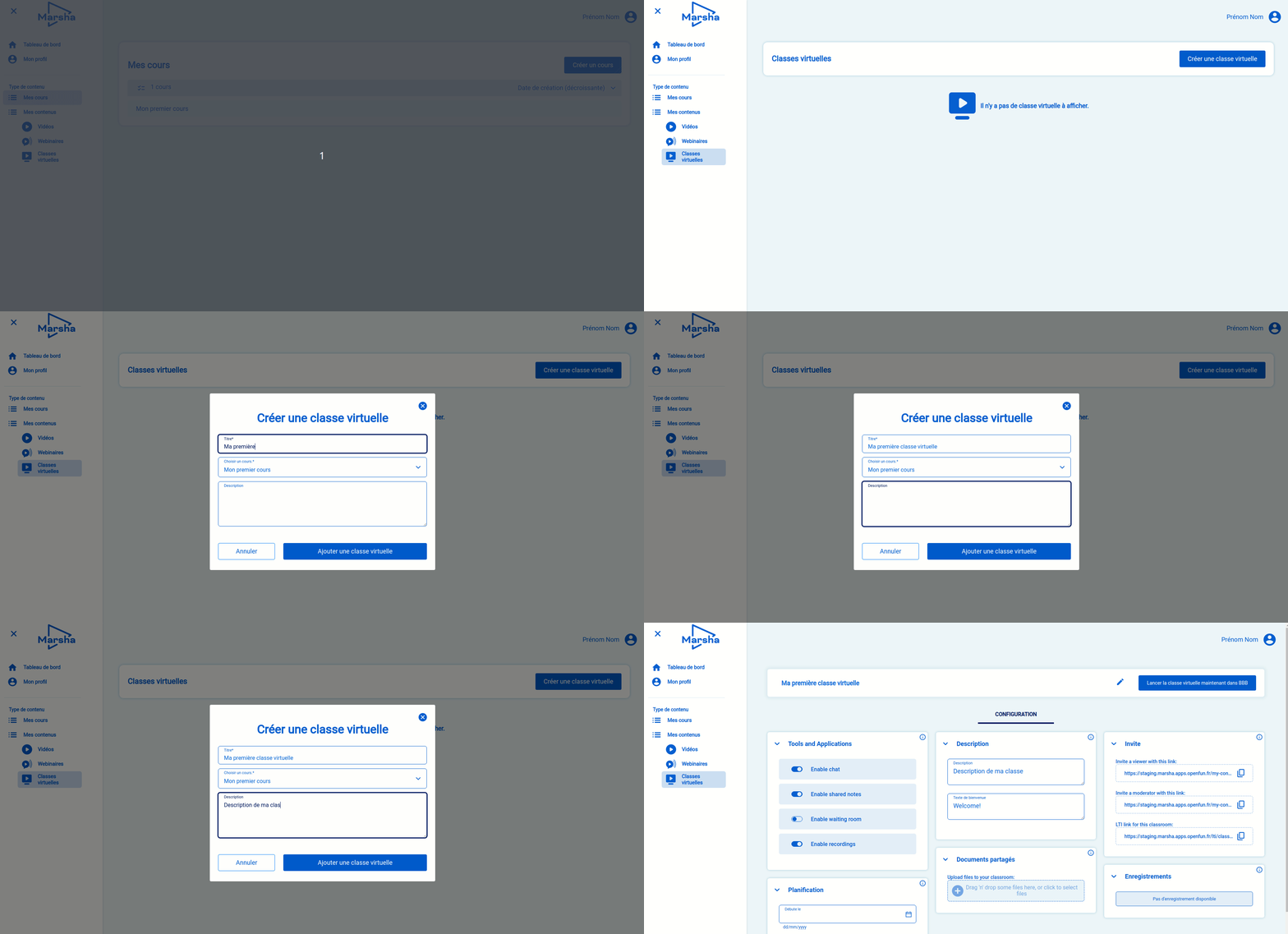
Vous avez désormais accès au panneau de configuration de votre classe 🎉 Rendez-vous à la prochaine étape : Configurer votre classe virtuelle.
[1] Marsha : gestionnaire de contenus pédagogiques pour l’éducation, développé par France Université Numérique (FUN).