Intégrer le plugin BBB sur Moodle
Blindside Networks, l’éditeur du logiciel libre BigBlueButton, a développé un plugin BBB pour Moodle. Dans le cadre du Plan de relance, France Université Numérique délivre des identifiants pour un serveur dédié à l’ESR et opéré par Arawa, permettant aux enseignants de créer des classes virtuelles sans les limitations de la version d’essai.
Prérequis
Une version de test est disponible sur Moodle 4.x pour expérimenter la solution avant installation.
Installer le plugin BigBlueButton sur Moodle 3.x
Téléchargez le plugin correspondant à votre version de Moodle sur la page officielle :
👉 Télécharger le plugin BigBlueButtonBN
Consultez le guide officiel pour installer un plugin sur Moodle :
👉 Guide d’installation de plugins sur Moodle
Le code source du plugin et les recommandations d’installation sont disponibles sur GitHub :
👉 Code source et guide d’installation BigBlueButtonBN
Activer le plugin BigBlueButton sur Moodle 4.x
Sur les versions 4.x de Moodle, il suffit d’activer le plugin BBB préinstallé pour le rendre accessible aux enseignants.
Configurer le plugin
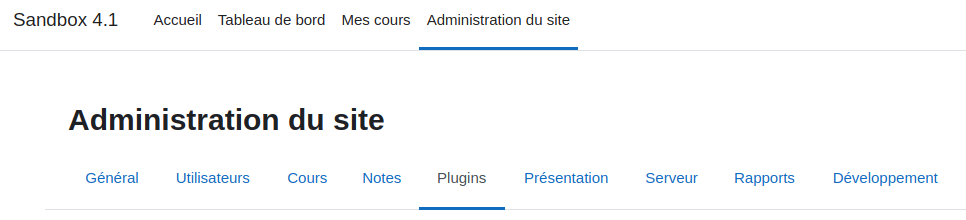
Dans Administration du site, ouvrez l’onglet Plugins :
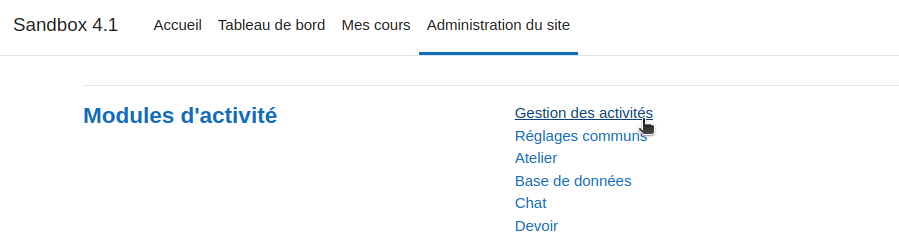
Choisissez Gestion des activités dans la rubrique Modules d’activité :
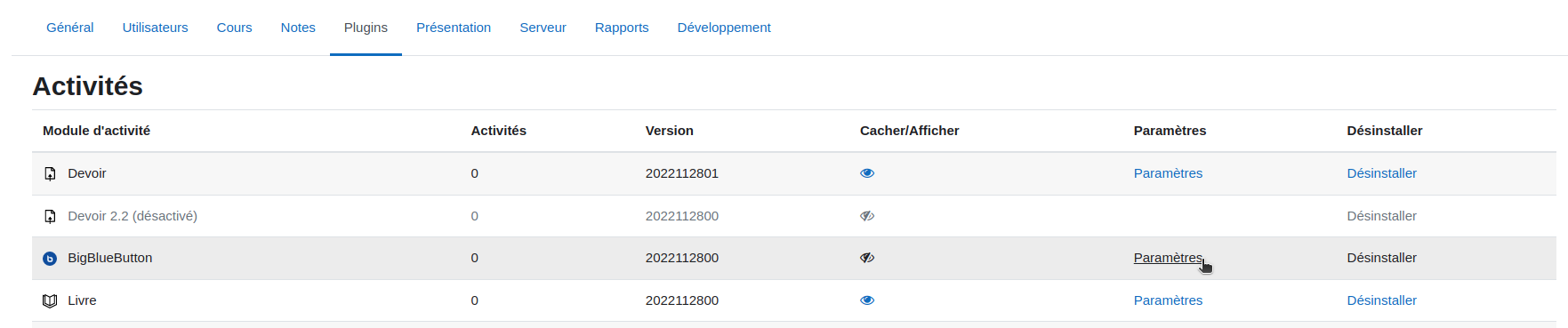
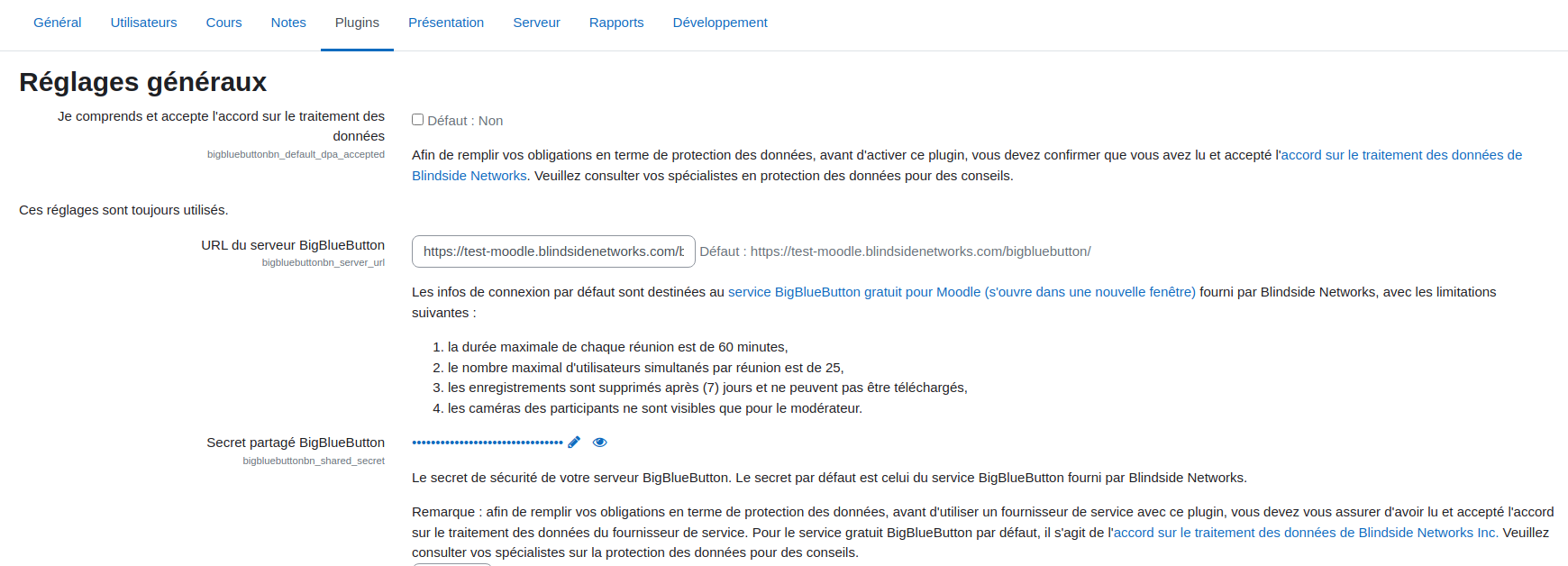
Pour activer le plugin, vous devez donner votre accord pour le traitement des données par l’éditeur Blindside Networks puis renseigner les identifiants fournis par France Université Numérique :
URL du serveur BigBlueButtonSecret partagé BigBlueButton
Afficher le plugin dans les activités de cours
Une fois la configuration terminée, retournez sur la page Gestion des activités.
Sur la ligne BigBlueButton, cliquez sur l’icône en forme d’œil 👁️ pour afficher le plugin dans la liste des activités disponibles.
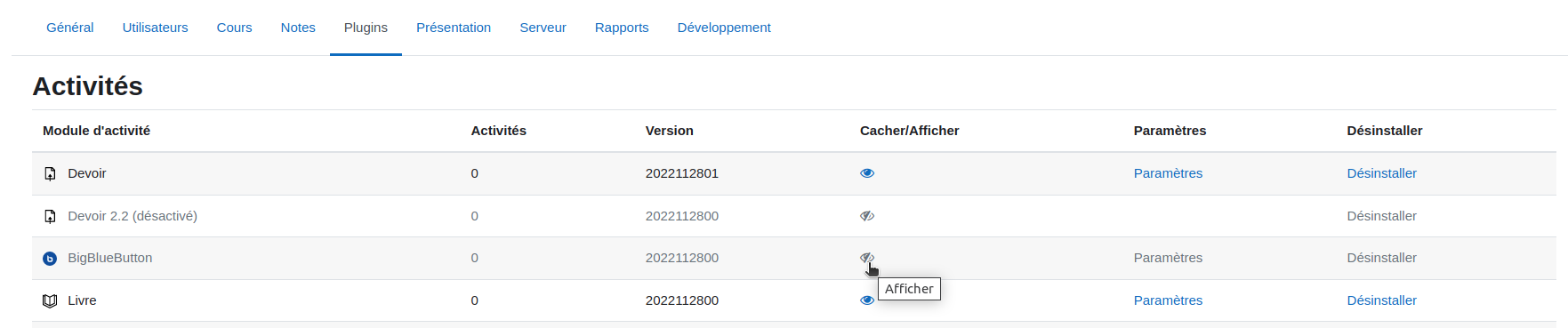
Le plugin est désormais fonctionnel 🎉 Les enseignants peuvent dès à présent créer leurs classes virtuelles.
👉 Renvoyez-les vers le guide d’utilisation suivant : Créer votre classe virtuelle depuis le Moodle de votre établissement .